




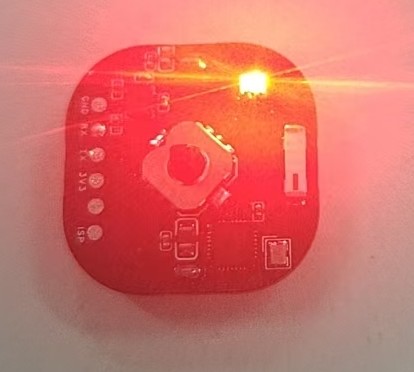
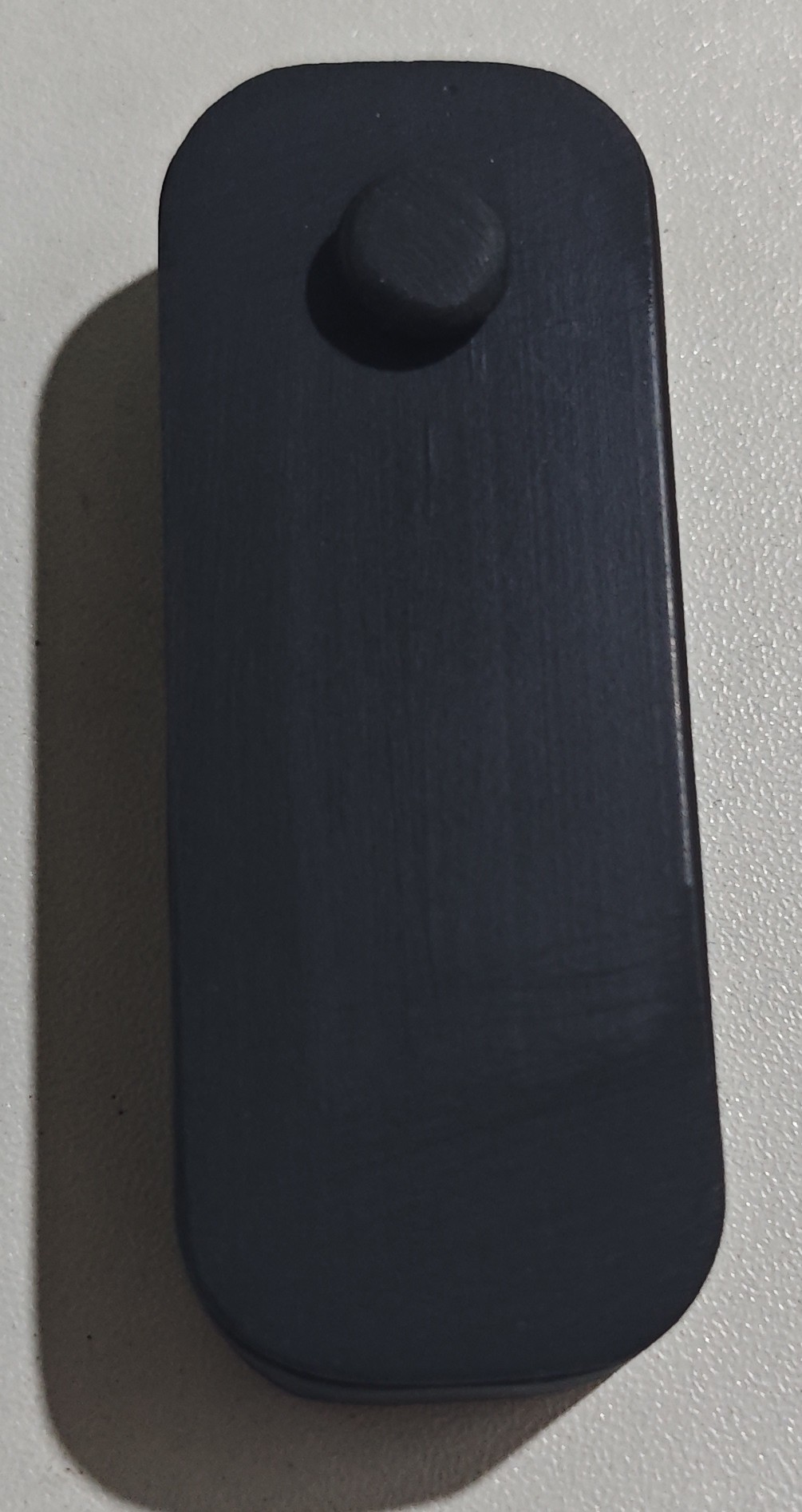
TinyMouse 是一款基于 WCH CH592F 蓝牙低功耗(BLE)芯片的 五向遥控 + 空中鼠标 设备。通过内置 QMI8658 六轴 IMU,可在「媒体遥控」与「空中鼠标」两种模式间切换,支持自定义按键映射、多 Profile、宏序列,以及网页蓝牙配置与 OTA 固件升级。
当前固件版本:v5.5(硬件版本 v1)
目录
硬件与规格
| 项目 | 说明 |
|---|---|
| 主控 | WCH CH592F(RISC-V,448 KB Flash,26 KB SRAM,集成 BLE 5.x) |
| 传感器 | QMI8658A 六轴 IMU(I2C 地址 0x6A,PB14=SDA / PB15=SCL) |
| 按键 | 五向键:上 / 下 / 左 / 右 + 中央 OK |
| 指示灯 | RGB 三色 LED(共阴,高电平点亮) |
| 蓝牙名称 | 默认 TinyMouse-XXXX(XXXX 为 MAC 后四位,可自定义) |
| HID 能力 | 蓝牙 HID:键盘、Consumer 媒体键、鼠标(含空中移动) |
设备作为标准 BLE HID 外设,配对后可在 Windows / macOS / Linux / Android / iOS 上被识别为蓝牙键盘/鼠标,无需安装专用驱动(配置面板除外)。
功能概览
- 双模式:媒体遥控模式 + 空中鼠标模式,可按键或网页切换
- 5 套 Profile:每套含 9 个独立按键事件(方向键短/长按 + OK 短按),互不影响
- 多步宏:每个事件最多 4 步 HID 序列(如 Ctrl+C → 等待 100ms → Ctrl+V)
- 持久化配置:按键映射、时序参数、鼠标算法参数、陀螺仪校准均写入 Flash
- 网页配置:Flask + Web Bluetooth 配置面板,浏览器直连设备 BLE,无需桌面客户端
- OTA 升级:支持在线或本地
.bin固件蓝牙升级 - 省电设计:空闲自动关机;鼠标模式才持续读取 IMU
快速开始
1. 开机与配对
- 按任意键唤醒设备(若已关机,GPIO 下降沿唤醒)
- 设备进入蓝牙广播,LED 以 红 → 绿 → 蓝 三色循环闪烁(未连接状态)
- 在电脑或手机的 系统蓝牙设置 中搜索并配对
TinyMouse-xxxx - 配对成功后 LED 熄灭;设备即可作为 HID 键鼠使用
提示:网页配置面板的「连接设备」与系统蓝牙配对是 两回事。网页连接用于读写配置;日常使用媒体键/鼠标只需系统配对即可。
2. 首次使用建议
- 登录后点击「连接设备」,完成 BLE 配置通道连接
- 用 Chrome / Edge 打开配置面板(见 网页配置面板)
- 在「鼠标参数」中确认陀螺仪已校准;若显示未校准,点击「重新校准」并保持设备静止约 2 秒
- 按需修改 Profile 0 的按键映射,或切换到其他 Profile
3. 关机与唤醒
| 状态 | 无操作超时(默认) | 行为 |
|---|---|---|
| 已连接 | 3 分钟 | 当前模式色闪 3 次后关机 |
| 未连接(广播中) | 1 分钟 | 同上 |
| 网页配置会话中 | 5 分钟无配置写入 | 恢复普通过期后关机 |
任意按键可再次唤醒设备。
工作模式
媒体模式(默认)
五向键发送 键盘键 或 Consumer 媒体键,适合控制音乐、视频、PPT、手机等。具体动作由当前活跃 Profile 决定。
鼠标模式
| 操作 | 功能 |
|---|---|
| 手腕移动 | 空中移动光标(IMU 驱动) |
| LEFT | 鼠标左键(支持按住拖拽) |
| RIGHT | 鼠标右键 |
| OK | 鼠标中键 |
| UP / DOWN | 键盘 PageUp / PageDown(长按自动重复,方便翻页) |
进入鼠标模式后,设备会加载 Flash 中已保存的陀螺仪零偏;切换模式本身不会重新校准。若未校准,LED 红灯持续闪烁,鼠标移动与按键会被屏蔽。
模式切换方式
| 方式 | 操作 | 条件 |
|---|---|---|
| 按键组合 | 同时按住OK + LEFT + DOWN 约 8 秒 | 须已连接;UP / RIGHT 不能按下 |
| 网页 | 配置面板顶部「媒体 / 鼠标」切换按钮 | 须网页 BLE 已连接 |
切换成功时 LED 会 R → G → B 各亮一次。
按键操作详解
媒体模式下的按键逻辑
- 短按:松手时触发一次
- 长按:按住达到阈值(默认 800ms)立即触发;继续按住则按间隔(默认 400ms)重复发送
- 单键原则(solo):按压期间若有其他键同时按下,该键的短/长按动作会被取消,避免误触
鼠标模式下的按键逻辑
- 左/右键:按下立即发送、松开立即释放,支持多键同时按住
- 按键时会短暂抑制 IMU 移动(默认 200ms),防止按键震动导致光标乱跳
系统保留组合键(不可通过网页修改)
以下组合键在固件中硬编码,Profile 映射无法覆盖:
| 组合键 | 按住时长(默认) | 功能 | 连接要求 |
|---|---|---|---|
| OK 长按 | 3 秒 | 切换到下一个已配置 的 Profile | 已连接 |
| OK + LEFT + DOWN | 8 秒 | 切换媒体 / 鼠标模式 | 已连接 |
| OK + UP + RIGHT | 10 秒 | 恢复出厂(配置回默认、清除配对、重新校准) | 未连接也可用 |
| OK + DOWN | 10 秒 | 清除设备端配对并重新广播(保留配置) | 未连接也可用;已连接时须为媒体模式 |
OK 长按 在媒体模式下用于 Profile 切换,因此 OK 长按事件不可自定义(网页中显示为「系统:切换 Profile」)。
恢复出厂 vs 清除配对
| 操作 | 配置 | 配对记录 | 蓝牙名称 | 陀螺仪校准 |
|---|---|---|---|---|
| 网页「恢复出厂」 | 回默认 | 清除 | 保留 | 自动重新校准 |
| 设备OK+UP+RIGHT 10 秒 | 回默认 | 清除 | 保留 | 自动重新校准 |
| 设备OK+DOWN 10 秒 | 保留 | 清除 | 保留 | 保留 |
| 网页「断开连接」 | 保留 | 保留 | 保留 | 保留 |
若仅在手机/电脑系统设置里删除了 TinyMouse,设备端可能仍保留旧配对,导致无法重连。此时可 未连接状态下 按住 OK+DOWN 约 10 秒清除设备端 Bond,再在系统中重新配对。
Profile 与默认映射
设备内置 5 套 Profile,通过不同 LED 颜色区分(媒体模式下按键反馈色):
| Profile | LED 颜色 | 出厂默认内容 |
|---|---|---|
| 0 | 黄 | 经典音乐媒体控制(见下表) |
| 1 | 绿 | 空(所有按键无动作) |
| 2 | 青 | 空 |
| 3 | 蓝 | 空 |
| 4 | 紫(品红 R+B) | 空 |
Profile 3 标注为「橙」,因板载 LED 为数字三色(无 PWM),无法用 RGB 混出橙色,固件以蓝色代替以保证五色互不相同。
Profile 0 出厂默认映射
| 按键 | 短按 | 长按 |
|---|---|---|
| UP | 键盘 ↑ | 音量 + |
| DOWN | 键盘 ↓ | 音量 − |
| LEFT | 键盘 ←(视频后退数秒) | 上一曲 |
| RIGHT | 键盘 →(视频前进数秒) | 下一曲 |
| OK | 播放 / 暂停 | 系统:切换 Profile |
左右短按使用键盘方向键而非 Consumer「快进/快退」,是因为多数播放器对点按 seek 不响应,而方向键在 YouTube、VLC、网页播放器上通用。
Profile 切换
- 按键:媒体模式下 OK 单键长按(默认 3 秒)→ 跳转到下一个 至少有一个按键已配置 的 Profile
- 网页:Profile 标签页 →「设为活跃」
- 切换后 LED 闪两下对应 Profile 颜色,配置立即生效并写入 Flash
可将 Profile 1~4 配置为 PPT 演讲、短视频浏览、办公快捷键等场景,通过 OK 长按或网页快速切换。
LED 状态说明
| 状态 | LED 表现 |
|---|---|
| 未连接 / 广播中 | 红 → 绿 → 蓝 循环(每种约 1 秒) |
| 已连接 | 熄灭(按键时可能短暂闪烁,取决于设置) |
| 模式 / Profile 切换 | R → G → B 各亮一次 |
| 组合键计时中 | R/G/B 各亮 1 秒、灭 1 秒循环 |
| 即将关机 | 当前活动色闪 3 次 |
| 鼠标模式未校准 | 红灯持续慢闪(250ms 亮/灭) |
| IMU 读取故障 | 红灯急促闪(100ms 亮/灭) |
| HID 通道异常 | 红灯常亮 1 秒 |
| OTA 写入中 | 每收到一包固件蓝灯闪一下 |
活动色规则:媒体模式 = 当前 Profile 颜色;鼠标模式 = 蓝色。纯红色 reserved 用于错误提醒,不作为 Profile 正常色。
可在网页「鼠标参数」中关闭「按键 LED 闪烁」(仅影响已连接时的按键反馈,未连接三色动画不受影响)。
网页配置面板
配置面板位于 tools/configurator/,采用 Flask 后端 + Web Bluetooth 前端 架构:
- 后端:用户登录 / 注册 / 管理(SQLite)
- 前端:通过浏览器 Web Bluetooth API 直连设备,配置数据不经过服务器
浏览器要求
Web Bluetooth 目前仅 Chromium 内核 支持:
| 平台 | 推荐浏览器 |
|---|---|
| Windows / Linux | Chrome、Edge、Brave |
| macOS | Chrome、Edge、Brave |
| Android | Chrome、Edge |
| iOS / iPadOS | Bluefy(Safari 不支持 Web Bluetooth) |
访问地址须为 https:// 或 http://localhost(本地开发默认 http://localhost:8080)。
本地运行
cd tools/configurator
python -m venv .venv
.venv\Scripts\activate          # Windows
# source .venv/bin/activate     # macOS / Linux
pip install -r requirements.txt
python app.py
默认管理员:admin / admin123(首次登录强制改密)
生产部署、Docker、HTTPS 反代等详见 tools/configurator/README.md。
配置面板功能一览
| 功能区 | 说明 |
|---|---|
| 设备连接 | Web Bluetooth 连接、断开、刷新设备信息 |
| 模式切换 | 媒体 / 鼠标模式远程切换 |
| 蓝牙名称 | 自定义广播名(最多 14 字节),留空恢复默认 |
| 信号诊断 | 实时 RSSI 曲线,判断连接质量 |
| Profile | 5 套配置切换、设为活跃、清空、JSON 导入/导出、恢复出厂 |
| 按键映射 | 五向键可视化布局,短/长按独立编辑,支持多步宏 |
| 系统参数 | 休眠时间、长按阈值、模式切换阈值等(毫秒级,逐项保存) |
| 鼠标参数 | 反转/互换/倾斜补偿/灵敏度/死区/平滑/指针加速度、陀螺仪重新校准 |
| 固件升级 | 在线检查更新或本地 .bin OTA |
| 通信日志 | TX/RX/ACK 实时着色,便于调试 |
配置备份建议
固件 跨配置结构版本 OTA 升级 时,除陀螺仪校准和自定义蓝牙名外,其余配置可能恢复默认。升级前请使用 导出 JSON 备份 Profile 与参数。
固件升级 OTA
- 网页 BLE 连接设备
- 打开「固件升级」卡片
- 选择 在线升级(检查并下载最新版)或 本地升级(选择 ImageA 固件
.bin) - 升级过程中 请勿断电或断开蓝牙,LED 蓝灯随包闪烁表示写入进度
- 完成后设备自动重启
OTA 期间设备不会进入自动关机。若升级失败,可重新连接后再次尝试;必要时使用 WCH 官方工具通过 SWD 烧录救砖。
开发者指南
项目结构
TinyMouse/
├── APP/                    # 应用层源码(HID、按键、空中鼠标算法)
│   ├── hidmouse_main.c     # 主循环、按键处理、IMU 鼠标
│   ├── hidmouse.c          # BLE HID 设备层
│   └── Profile/            # GATT 服务(配置、OTA、电池等)
├── CH592/                  # WCH MRS 工程(链接 APP/ 目录)
│   ├── CH592.wvproj        # MounRiver Studio 工程文件
│   └── obj/CH592.hex       # 编译产物
├── tools/
│   ├── configurator/       # 网页配置面板
│   └── ota_led_test/       # OTA LED 测试工具
├── BLE_PROTOCOL.md         # BLE 配置协议 v2 完整说明
└── README.md               # 本文档
编译固件
- 安装 MounRiver Studio 及 WCH RISC-V 工具链
- 用 MRS 打开
CH592/CH592.wvproj - 编译生成
CH592/obj/CH592.hex(或.bin用于 OTA)
修改固件版本号
编辑 APP/include/tinymouse_version.h:
#define TINYMOUSE_FW_MAJOR          5
#define TINYMOUSE_FW_MINOR          5
#define TINYMOUSE_FW_VERSION_STR    "v5.5"
FW_MAJOR/FW_MINOR与VERSION_STR须保持一致,否则网页显示版本可能不正确。
BLE 配置协议
设备暴露自定义 GATT 服务:
| 项目 | UUID |
|---|---|
| Config Service | 0xFFF0 |
| RX(写入命令) | 0xFFF1 |
| TX(读取/通知) | 0xFFF2 |
协议详情、HID 编码表、JavaScript/Python 示例见 BLE_PROTOCOL.md。
默认系统参数(可网页修改)
| 参数 | 默认值 | 说明 |
|---|---|---|
| 连接超时关机 | 180000 ms(3 分钟) | 已连接无操作 |
| 断开超时关机 | 60000 ms(1 分钟) | 未连接广播 |
| 长按阈值 | 800 ms | 媒体模式方向键 |
| 长按重复间隔 | 400 ms | 长按持续按住 |
| 模式切换阈值 | 8000 ms | OK+LEFT+DOWN |
| 恢复出厂阈值 | 10000 ms | OK+UP+RIGHT |
| Profile 切换阈值 | 3000 ms | OK 单键长按 |
| 清配对阈值 | 10000 ms | OK+DOWN |
| 鼠标轮询间隔 | 10 ms | 100 Hz |
| 鼠标校准时长 | 2000 ms | 静止采样 |
| 按键抑制时长 | 200 ms | 鼠标模式按键后冻结移动 |
默认鼠标参数
| 参数 | 默认值 |
|---|---|
| 灵敏度 | 100(范围 1~200) |
| 死区 | 40 LSB |
| 平滑度 (EMA) | 160 |
| 默认标志 | Y 反转 + 倾斜补偿 + 按键 LED 闪烁 + 指针加速度 |
注意事项
使用方面
- 两种连接:系统蓝牙配对用于 HID 键鼠;网页 Web Bluetooth 用于配置。网页「断开连接」不会清除系统配对。
- iOS 限制:Safari 不支持 Web Bluetooth,请用 Bluefy;Consumer 键在 iOS 上部分可用(如音量、播放),「返回」键无效。
- Android 返回键:Consumer
AC Back (0x0224)在 Android 有效,iOS 无效。 - Windows Y 轴:若电脑与手机光标 Y 轴方向相反,在网页勾选「Y 反转」并保存。
- 空中鼠标校准:校准时请保持设备 完全静止;手持晃动会导致零偏错误、光标漂移。
- 组合键互斥:执行组合键计时期间,相关单键动作会被屏蔽,须等全部按键松开。
- 省电:长时间不用会自动关机;连接状态下比广播状态等待更久才关机。
配对与重连
- 仅在系统侧删除配对 → 设备端可能仍记旧 Bond → 用 OK+DOWN 清除
- 清配对 不会 清除按键配置;恢复出厂 会 清除配置但 保留 自定义蓝牙名
- 恢复出厂或 OTA 后若无法连接,先在设备上清配对,再在系统中删除并重新配对
升级与数据
- 大版本 OTA 可能重置按键映射(保留校准和蓝牙名),请提前 导出 JSON
- OTA 过程中禁止断电
- 恢复出厂会触发陀螺仪重新校准(约 2 秒静止);若此时设备在动,会尽量保留上一次有效校准
开发调试
- 串口日志默认 关闭(
g_enable_uart_log = 0),开启可能影响 BLE 连接稳定性 - 诊断信息(RSSI、断连原因等)可通过网页读取,无需串口
常见问题 FAQ
Q:配对后按键没反应?
A:确认系统蓝牙显示已连接;检查当前是媒体还是鼠标模式;媒体模式下确认当前 Profile 有配置(Profile 1~4 出厂为空)。
Q:鼠标模式光标不动?
A:可能未校准——看是否红灯慢闪;打开网页点击「重新校准」并静止 2 秒。须 已连接 且处于鼠标模式 IMU 才会工作。
Q:光标漂移怎么办?
A:增大「死区」、开启「倾斜补偿」、重新校准;确保校准后不要立刻移动设备。
Q:网页连不上设备?
A:检查浏览器是否支持 Web Bluetooth;须 HTTPS 或 localhost;Windows 需开启蓝牙权限;尝试关闭其他占用 BLE 的页面。
Q:换电脑后连不上?
A:BLE 设备通常只能记住有限配对数。新电脑配对前,可在旧设备上 OK+DOWN 清配对,或 OK+UP+RIGHT 恢复出厂。
Q:Profile 切换没反应?
A:OK 长按只切换到 已配置 的 Profile;若仅 Profile 0 有内容则不会变化。可通过网页先配置 Profile 1 或手动「设为活跃」。
Q:如何配置 PPT 翻页?
A:新建 Profile,将 LEFT 短按设为 ←、RIGHT 短按设为 →,OK 短按设为 F5 等;参考 BLE_PROTOCOL.md 第 13 节宏示例。
Q:能否同时连网页和当键鼠用?
A:可以。网页连接占用配置 GATT 通道,HID 键鼠走标准 HID 服务,两者可并存(同一 BLE 连接)。
许可证
本项目基于 WCH 官方 BLE 示例开发,部分文件遵循 Apache-2.0 许可证(见源文件头注释)。
评论区